アフターサポートに関して - 電動ベッドのActive Sleep(アクティブスリープ)公式通販サイト
login

よくあるご質問

アフターサポートに関して

  • アフターサポートはどのようになっていますか?
    ・お買い上げいただいた商品の不具合や故障等のご連絡は下記コールセンターまでお問合せください。
    電話番号:0120-54-8639

    ・製品のご利用方法等のご連絡は下記お客様相談室までお問合せください。
    電話番号:0120-98-4964

  • 保証期間はどのくらいですか?
    ご購入日から1年となります。
  • ご購入者様への訪問設定サポート【有料】について
    訪問スタッフ「スマートコンシェル」が全国各地のご自宅に出張訪問。
    ご家庭内の通信インフラに合わせた接続方法、操作における細かなサービスをご提供いたします。
    詳しくは資料をご確認ください。
  • ANALYZERとペアリングできません
    ・Appセットアップガイド⑥
    ANALYZERが表示されない場合は、位置情報の許可をお願いします。
    【Android端末の場合(例:Android9)】
    ①「設定」>「セキュリティと現在情報」>「位置情報」の順に選択し、位置情報を許可
    ②「アプリレベルの許可」を選択して、ActiveSleep のアプリに対して位置情報を許可
    【iOS端末の場合】
    ①「設定」>「プライバシー」>「位置情報サービス」の順に選択し、位置情報サービスを許可
    ②下にスクロールし「ActiveSleep」を選択して、アプリに対して位置情報を許可
    ※ご利用のスマートフォンやOSによって、多少設定手順が異なりなすことをご了承願います。
  • エラー:Bluethoothの接続が失敗しました
    スマートフォンのBluethooth設定がオフになっています。
    [Bluetooth設定画面を開く]をタップすると、
    スマートフォンのBluetooth設定が表示されます。Bluetooth設定をオンにしてください。
    ※Bluetoothの設定画面や設定方法は、スマートフォンによって異なります。
    Bluetooth設定の詳細は、お持ちのスマートフォンの取扱説明書をご確認ください。
  • ANALIZERのWi-Fi設定が失敗する
    Active Sleep ANALIZERのネットワーク設定(Wi-Fi)が失敗する場合は、指定したネットワーク名(SSID)とパスワードが正しいか確認してください。
    Wi-Fiネットワーク情報は、Wi-Fiルーター本体の背面や底面に貼られているラベル(シール)をご確認ください。
    ※SSIDが[2.4G]と[5G]の記載がある場合は[2.4G]を使用します。
    ※パスワードは、機器のメーカーにより[暗号化キー]、[暗号キー]、[KEY]、[PASS]、[WEP]、[AES(WPA2)]など表記が異なる場合があります。

    ラベルに記載されているSSID/パスワードは、初期設定のまま変更していない場合のみ有効です。

    ラベルが無い場合や、Wi-FiルーターのSSID/パスワードを変更されている場合は、製品の取扱説明書やメーカーのWebサイト等でご確認ください。
  • ベッドが動作しない
    【操作スイッチ・手元スイッチの電源ランプが消灯】
    ・電源プラグはコンセントに差込まれていますか?
    →コンセントに差込んでください。
    ・電源プラグはコンセントに差込んでいるが、操作スイッチ・手元スイッチの電源ランプが消えていませんか?
    →コンセントに他の電気機器を接続して、電気がきていることを確認してください。
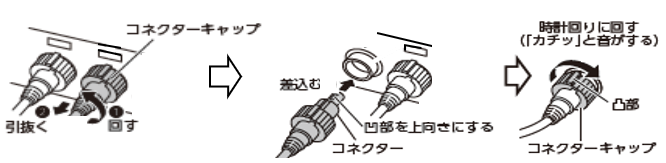
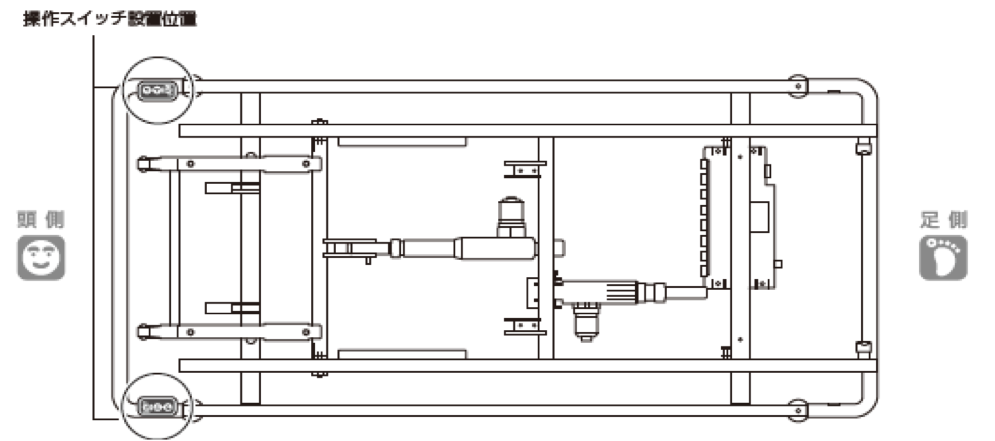
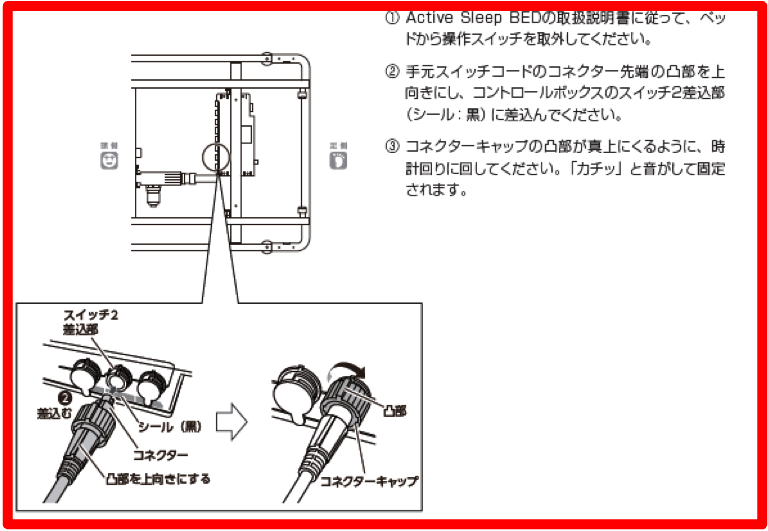
    ・操作スイッチ・手元スイッチのコネクターがコントロールボックスから抜けていませんか?
    →コネクターをコントロールボックスに差込んでください。
    【操作スイッチ・手元スイッチの電源ランプが点灯】
    ・アプリの設定で操作禁止になっていませんか?
    →アプリの設定画面からベッド操作禁止を解除してください。
    ・操作スイッチ・手元スイッチで同時に操作していませんか?
    →操作スイッチ、手元スイッチまたはアプリのどれかひとつで操作を行ってください。
  • 各ポジションが正常にとれない
    ベッドの可動部分に障害物はありませんか?
    →障害物を取り除いてください。
  • ベッドのエラーコード一覧
    B-H1~H9:故障している可能性があります。一度電源プラグを抜いて、手元スイッチの電源ランプが消えたことを確認して、もう一度コンセントに差直してください。それでも動かない場合は取扱説明書にある保証期間を確認の上、コールセンターにお問合せください。
    U0:操作ボタンを押したまま、電源プラグをコンセントに差込みませんでしたか?押されている操作ボタンを離してください。
    U1:可動部分に障害物はありませんか?障害物を取除いてから操作を行ってください。
    U2:手元スイッチのコネクターが抜けかけていませんか?手元スイッチのコネクターを抜いて、差直してください。また、ベッド上で電子治療器などを使用していませんか?通信状態の異常を知らせる保護機能が働いたと思われます。故障ではありません。電子治療器などを使用するときは、電源プラグを抜いてから使用してください。
    U3:一度電源プラグを抜いて、手元スイッチの電源ランプが消えたことを確認して、もう一度コンセントに差直してください。
    U4:連続運転しましたか?アクチュエーターを連続運転すると、運転時間制限が働き、動作が停止することがあります。その場合は20~57分間放置してください。(放置せずに操作すると、再度エラーコードが表示されます)
    U5:アクチュエーターのコネクターが外れていませんか?アクチュエーターのコネクターを差直してください。
    U9:動作が停止した状態で、長い間(30秒以上)ボタンを押し続けていませんか?ボタンを離してから再度操作してください。それでも発生する場合は、一度電源プラグを抜いて、操作パネル・手元スイッチの電源ランプが消えたことを確認して、もう一度コンセントに差直してください
  • 入眠時の自動運転が動作しない
    機器の電源や設定に問題が無くても、下記場合は自動運転が動作しない、又はベッド角度が下がりきらず起床時迄にフラットとならない可能性があります。
    ・睡眠中に頻繁にトイレなどで離床する
    ・睡眠が浅く体動が多かったり、頻繁に目が覚めている(中途覚醒している)
  • 心拍・呼吸が表示されない
    リアルタイムモニタにて、心拍・呼吸が表示されないときは、下記を確認してください。
    【上部のグラフが反応しているとき(波形あり)】
    ・安静にしてください。特に心拍数の表示には一定時間(数分ほど)かかります。
    【上部のグラフが反応していないとき(波形なし)】
    ・Active Sleep ANALYZERの設置位置を確認してください。設置位置に関しては下部にあるリンクをクリックしてください。
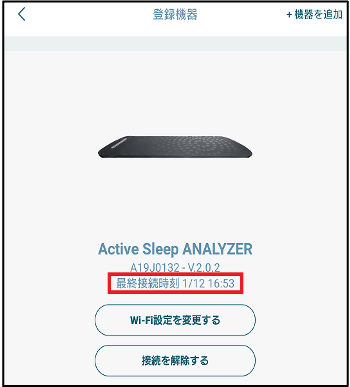
  • 登録機器画面で、ANALYZERとサーバー間の最終接続時刻が確認できます。
    ①トップページの左上のボタンを押します。
    ②登録機器 を選択します。
    ③ActiveSleepANALYZERの「最終接続時刻」を確認します。
    現在時刻の10分以内で時刻が表示されていれば通信状況は正常です。
    通信が行われていない場合は、下記をお試しください。
    ・使用しているWiFiネットワークが正常動作しているか確認してください。
    ・Active Sleep ANALYZERやWi-Fiルーターの再起動をお試しください。
    ・アプリ内メニューの登録機器画面より、ActiveSleepANALYZERの「Wi-Fi設定を変更する」を選択し、再度WiFi設定を行ってください。
  • Wi-Fi環境から切断した場合の制限について
    ・Active Sleep ANALYZER がWi-Fiに接続していない場合は、その間の測定データが弊社サーバーへ送信されない為、睡眠スコア算出などの睡眠の解析ができません。また、切断中は自動運転の設定変更が反映されません。
    ・Active Sleep ANALYZER はWi-Fiのインターネット経由で時刻を弊社サーバーから取得しています。切断中は時刻が取得できない為、ANALYZER内部の時刻に誤差が生じる場合があります。
  • 睡眠データが測定できない
    ●寝る位置(マットレスの端や足側など)および姿勢によっては、正しく測定できない場合があります。

    ●正しく測定できないおそれがあるため、以下のような環境では使用しないでください。
    ・2人以上で使用した場合(ペットも不可)
    ・振動(携帯電話のバイブレーションなど)がある環境で使用した場合
    ・平らでない面やマットレスの上などのやわらかい面に設置して使用した場合
    ・適合ベッド(アクティブスリープベッドおよびINTIME2000i)以外のベッドで背あげ機能を使用した場合

    ●Active Sleep ANALYZERが正しい位置に設置されているか 「Active Sleep ANALYZER取扱説明書」を確認してください。
    (6 ご使用の前に 7 本製品を設置する)

    ●通信状況(Wi-Fi)が安定していない可能性があります。Active Sleep ANALYZERやWi-Fiルーターの再起動をお試しください。
    ※「ANALYZERの通信状況を確認する」の質問もご確認ください。

  • 実際の睡眠時間と計測された睡眠時間が異なる
    睡眠時間は主睡眠(一日で一番長い睡眠を含む区間)を対象として表示されています。
    下記の場合に睡眠区間が分かれる場合があります。
    <状態>
    ・睡眠中に20分以上離床する
    ・通信状況(Wi-Fi)が安定せず睡眠データが送信されない時間帯があった
    ・睡眠が浅く体動が多かったり、頻繁に目が覚めている(中途覚醒が継続している時間が長い)
    ▽例:睡眠中にトイレ等で離床して20分以上経過して睡眠が2つの区間に分かれる場合
    就床:00:00 起床:07:00(実際の睡眠)
    ① 就床:00:00 離床:02:40~03:00  睡眠区間:2時間40分
    ② 就床この例では、②が主睡眠(睡眠時間に表示されるスコア判定区間)となります。
  • 睡眠中の心拍数で非常に高い/低い値が出た
    Active Sleep ANALYZERは体動から心拍数を判定している為、設置場所や寝ている位置により正しく測定出来ない場合があります。
    詳細は「睡眠データが測定できない」をご確認ください。
    <補足>
    Active Sleep ANALYZERは、あくまで健常者を対象として、健康管理に活用いただく事を前提として計測されています。医療機器ではありませんので健康管理上のご参考としてご使用ください。
  • 睡眠コメントが切れてしまう
    ご利用してスマートフォンの文字サイズの大きさが原因です。
    下記の方法をお試しください。
    iPhoneの場合(OSにより若干画面の変更はあります)
    ①スマートフォンの 設定 を開く。
    ②画面表示と明るさ を選択する。
    ③文字サイズを変更 を選択する。
    ④下方のガイドで現在のサイズよりも左側(小さいサイズ)を選択する。
    ⑤一つ前の画面に戻り、文字を太くする にチェックがないことを確認する。
    ⑥スマートフォンを再起動する。
    ⑦アプリを再度起動して、解消していることを確認して終了。
    Androidの場合(OS、機種により若干画面の変更はあります)
    ①スマートフォンの 設定 を開く。
    ②ディスプレイ を選択する。
    ③フォントサイズ を選択する。
    ④下方のガイドで現在のサイズよりも左側(小さいサイズ)を選択する。
    ⑤スマートフォンを再起動する。
    ⑥アプリを再度起動して、解消していることを確認して終了。
  • リモコン画面でボタンの配置が崩れる
    Android端末の特定のスマートフォン端末にて同様の事象が発生しております。
    弊社にて動作確認しているスマートフォン端末は下記サイトでお知らせしておりますのでご確認ください。
    https://activesleep.jp/app/
  • エラー:ANALYZERから応答がありません
    アプリで「Active Sleep ANALYZERから応答がありません」のメッセージが出た場合は、次の対応をお試しください。
    ① アプリを再起動
    ② 解消しない場合、ベッドの電源プラグ 又は Active Sleep ANALYZER のACアダプタの抜き差し
    解消しない場合、スマートフォンを再起動
  • エラー:ANALYZERに接続できません
    一時的にActive Sleep ANALYZERとBluetooth接続が失敗した場合は再度操作をお試し願います。

    スマートフォンとActive Sleep ANALYZERの通信はBluetooth接続を使用している為、一般のBluetooth機器同様、以下の要因によりに接続が失敗する可能性があります。
    ・通信機器間に電波を遮断しやすい物がある(コンクリートの壁、土壁、強化ガラスや水など)
    ・通信機器間の距離が空いている(遠い)
    ・Bluetooth(2.4G)と同じ周波数帯の機器による電波干渉(電子レンジ、コードレス電話機、Wi-Fiルーター、無線マウス、キーボードなど)
    ・Bluetooth機器同士による電波干渉
    ・スマートフォンやアプリが内的及び外的要因により不安定となっている
    ・スマートフォンのバッテリー残量が少ない
    ・スマートフォンと機器の適合性(相性)が良くない又は対応していない(参考:アプリの動作環境・対応スマートフォン)

    要因によっては、以下の対処で改善する場合があります。
    ・スマートフォンのBluetooth接続OFF/ONを行う
    ・スマートフォンを再起動
    ・Active Sleep ANALYZERの電源入れ直し(OFF/ON)

    接続不良か続き、改善が見られない場合は、アプリの再インストールや、スマートフォンのネットワーク設定リセット、Active Sleepアプリでの登録機器の削除/追加をお試しください。

  • アプリとANALYZERの接続が安定しない
    スマートフォンの再起動や、Active Sleep APPの再インストールをお試しください。
    それでも接続が安定しない場合は、ネットワーク設定のリセットを含めた以下の手順をお試しください。
    ①スマートフォンを再起動
    ②アプリのアンインストール
    【Android端末の場合(例:Android9)】
    ActiveSleepアプリのアイコンをロングタップ(長押し)し表示される「アプリ情報」をタップ。
    アプリ情報で「ストレージとメモリ」を開きます。
    「キャッシュを削除」「データを消去(確認メッセージはOKを選択)」を実施してください。
    画面左上の「←」をタップし、アプリ情報へ戻ります。
    アプリ情報で「アンインストール(確認メッセージはOKを選択)」をタップ。
    【iOS端末の場合】
    ActiveSleepアプリのアイコンをロングタップ(長押し)し表示される「Appを削除(確認メッセージは削除を選択)」をタップ。
    ③スマートフォンを再起動。
    ④スマートフォンがインターネット環境へ接続可能な状態である事を確認。
    利用可能なWi-Fi環境がある場合は接続してください。(SSIDに[2.4G][5G]がある場合は[2.4G]を接続に使用します)
    ※Active Sleep専用 無線ルーターはスマートフォンのWi-Fiとしてはご利用になれません。
    ⑤Active Sleep Appをインストール。
    ⑥Active Sleepアプリを開き、ログインしてください。
    ⑦機器登録
    画面左上のメニューを開き、「登録機器」を開きます。
    画面右上の「機器を追加」を開きます。
    Active Sleep Appセットアップガイドの手順(2ページ④ ~ 3ページ⑨)に沿って設定します。

    上記でも解決しない場合は、以下をお試しください。
    ・ネットワーク設定リセット
    【Android端末の場合(例:Android9)】
    「設定」ー「システム」ー「リセット」-「ネットワーク設定のリセット」を開き「設定をリセット」ボタンをタップします。
    【iOS端末の場合】
    「設定」ー「一般」ー「リセット」-「ネットワーク設定をリセット」を実施します。
    ※ただし、ネットワークリセットを行うと、スマートフォンに登録されていたすべてのWiFi設定やBluetooth設定情報が削除されますので、ご注意ください。

  • 当日のスコアが表示されない
    前日からActive Sleepアプリのスコア画面を開いたまま(バックグラウンド含む)の状態で、当日のスコアに表示が更新されない場合があります。
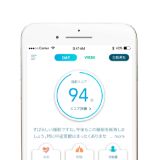
    当日の睡眠スコアがある場合は、その日初めてスコア画面を開いたタイミングで更新されますので、一度スコア画面の[DAY][WEEK]表示を切り替える事で当日のスコアが表示されます。
  • システムメンテナンスについて
    メンテナンス予定については、アプリのニュース通知にてお知らせします。
    アプリ利用時に下記メッセージが出る場合は、システムメンテナンス等でネットワーク又はサーバとの通信が出来ていない可能性があります。
    「サーバからエラー通知が来ています。ネットワークかサーバに問題が発生している可能性があります。しばらくしてから再度アクセスをしてみてください。」

パラマウントベッド 眠りギャラリー 公式アカウントはこちら

パラマウントベッド 眠りギャラリー 公式アカウント QRコード